
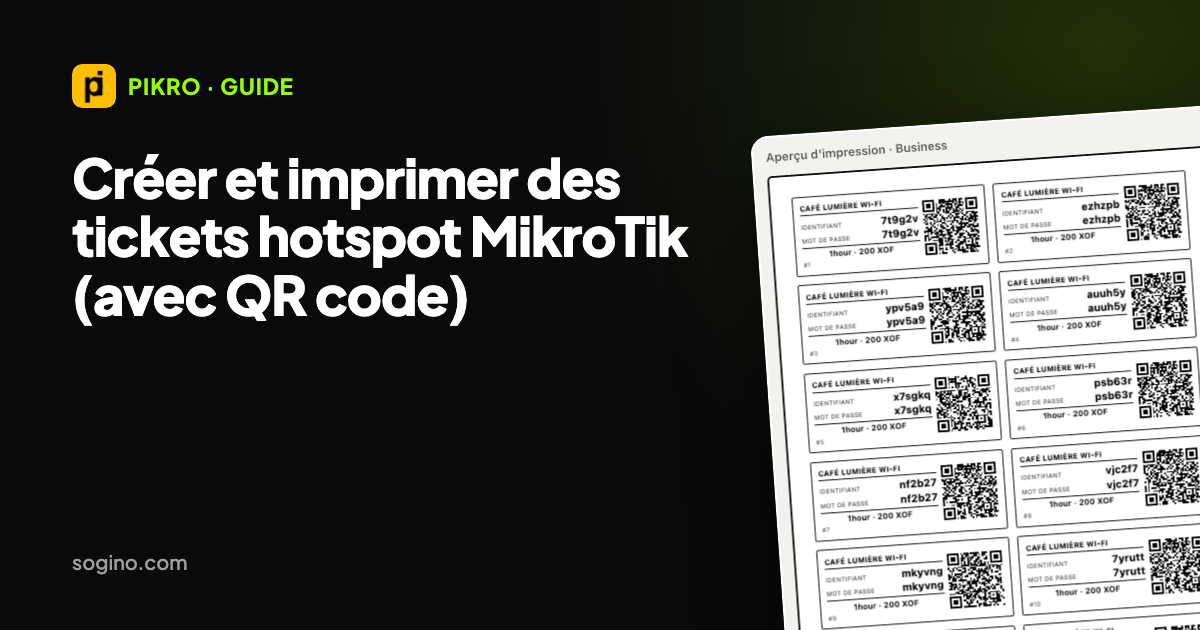
Avec Pikro, vous créez un lot de tickets hotspot depuis Hotspot, Tickets : vous choisissez un forfait (un profil hotspot), le nombre de tickets et un design de ticket, puis vous cliquez sur « Générer et imprimer ». La fenêtre d’impression de votre navigateur s’ouvre. Avec le design Business ou Ticket, chaque ticket porte un QR code : le client, connecté au Wi-Fi de votre hotspot, le scanne et se retrouve connecté sans rien taper.
Voici la marche à suivre. Une bonne partie explique aussi comment fonctionnent les tickets sur n’importe quel routeur MikroTik, même si vous configurez tout à la main.
1. Préparez vos prix et vos durées
Sur MikroTik, un forfait est un profil d’utilisateur hotspot. Chaque ticket que vous créez est un utilisateur hotspot rattaché à un profil, et ce profil porte les règles communes à tous les tickets de ce forfait. Dans Pikro, les profils se créent dans la page Profils, avec le bouton « Nouveau profil ». Voici les réglages qui comptent :
- Validité : la durée pendant laquelle le ticket reste utilisable après la première connexion (choix rapides 1h, 1d, 7d et 30d, ou une valeur personnalisée comme 1w ou 1d12h).
- Limite de vitesse par utilisateur : le plafond de réception et d’envoi. Laissez vide pour ne pas plafonner.
- Appareils par ticket : le nombre d’appareils qui peuvent utiliser le même ticket en même temps. Par défaut, 1.
- Prix : imprimé sur le ticket et utilisé dans vos rapports de ventes.
Pour commencer, trois forfaits suffisent : 1 heure, 1 jour, 1 semaine, chacun avec son prix. Donnez des noms simples aux profils (1heure, jour, semaine), car ces noms apparaissent sur chaque ticket.
2. Générez un lot de tickets
Dans la page Tickets, ou avec le bouton « Générer » sur la carte d’un profil, vous remplissez une seule page de cinq blocs numérotés. Un « Aperçu d’impression » en direct, à droite, montre le vrai design du ticket avec des codes d’exemple. Les vrais codes ne sont créés qu’à la génération.
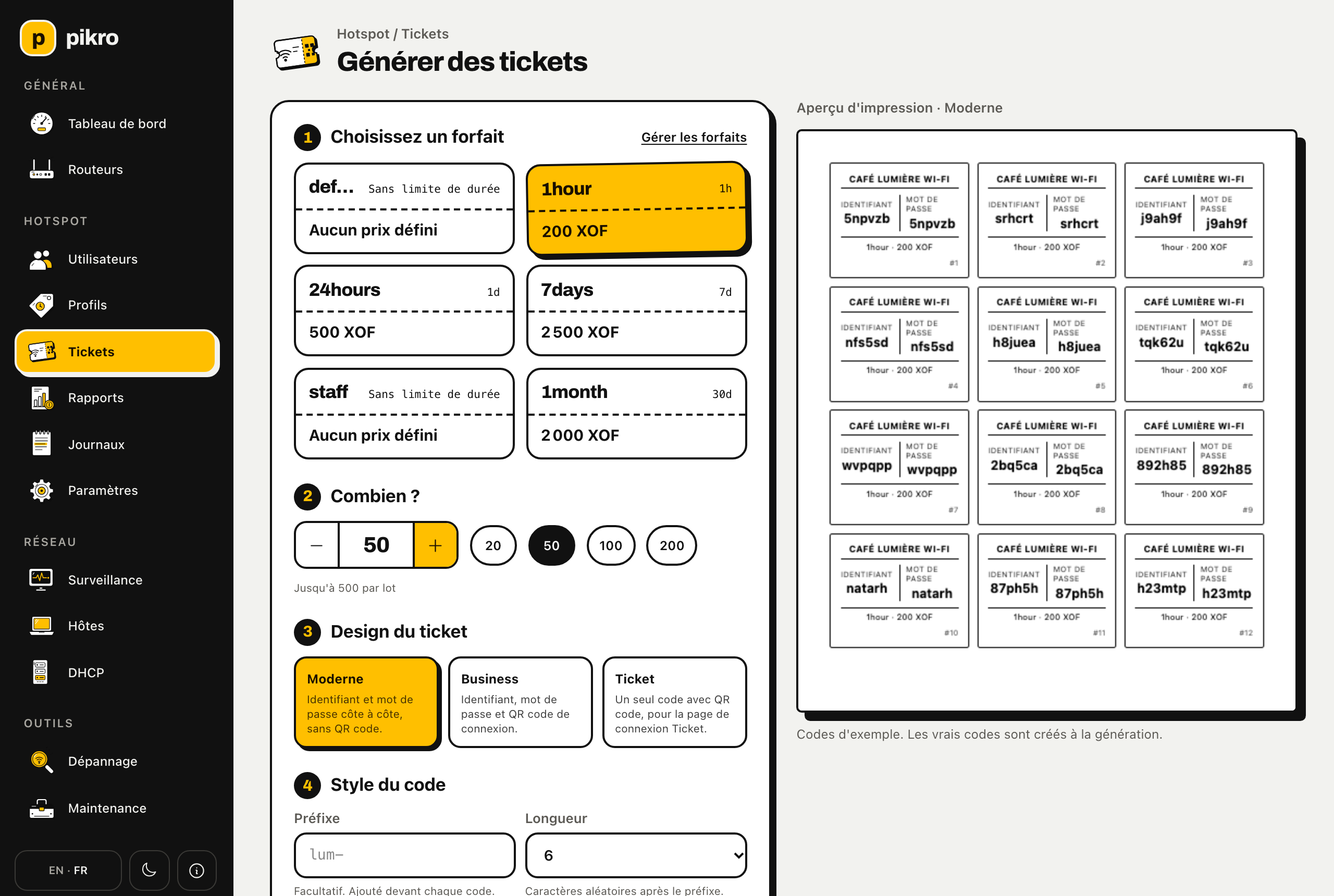
- Choisissez un forfait : le profil de ce lot.
- Combien ? : jusqu’à 500 par lot, avec des boutons rapides pour 20, 50, 100 et 200.
- Design du ticket : Moderne, Business ou Ticket (voir l’étape 3).
- Style du code : un préfixe facultatif, la longueur (4, 5, 6 ou 8 caractères) et les caractères : Lettres + chiffres, Lettres ou Chiffres. Pikro écarte les caractères qui se ressemblent (0, o, 1, l, i), car les codes se lisent sur du papier et se tapent sur un téléphone. Un code court en chiffres est plus facile à dicter, mais il y a moins de combinaisons possibles. Ce bloc contient aussi le choix Connexion, expliqué plus bas.
- Options : une limite de temps (
limit-uptimedans RouterOS, qui compte le temps de connexion réel), une limite de données en Mo ou Go, et un commentaire, par exemple « lot de juillet ».
Cliquez sur Générer et imprimer pour créer les tickets et les imprimer tout de suite, ou sur Enregistrer seulement pour les créer et imprimer plus tard. Pikro crée les utilisateurs sur le routeur par groupes de 50, avec une barre de progression, puis indique combien ont été créés et combien ont échoué.
Code seul ou code plus mot de passe ?
Le choix Connexion propose trois réglages : « Code seul » (le code est à la fois l’identifiant et le mot de passe : le client ne tape qu’une chose), « Code + mot de passe » (chaque ticket a son propre mot de passe aléatoire) et « Code + mot de passe commun » (un même mot de passe pour tout le monde). Le design Ticket n’imprime qu’un seul code : il bloque donc le choix sur « Code seul ».
La page que voient vos clients doit correspondre. Dans Hotspot, Paramètres, onglet Page de connexion, « Connexion des clients » propose « Code seul » (un seul champ) ou « Code + mot de passe » (deux champs). Pikro le rappelle lui-même : faites le même choix que pour les tickets imprimés. Une page « Code seul » envoie ce que le client tape à la fois comme identifiant et comme mot de passe : elle ne fonctionne donc qu’avec des tickets générés en « Code seul ». Pour les deux autres réglages, prenez « Code + mot de passe ».
3. Imprimez
Il y a trois modèles d’impression. Vous en choisissez un dans le bloc 3 et vous le voyez dans l’aperçu en direct avant que quoi que ce soit ne soit créé :
- Moderne : cartes compactes avec identifiant et mot de passe côte à côte, sans QR code.
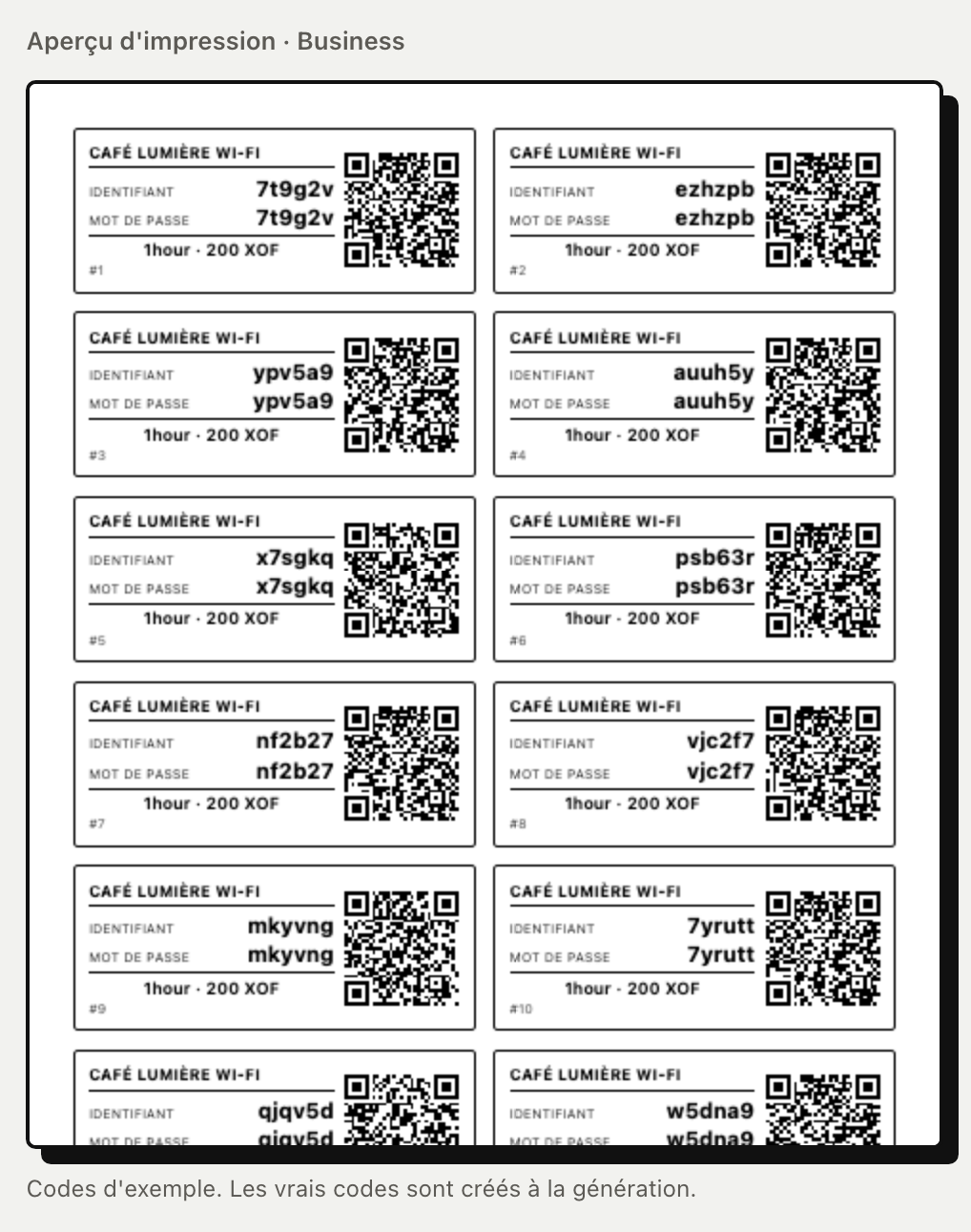
- Business : identifiant, mot de passe et QR code de connexion.
- Ticket : un seul code, avec un QR code sur un talon séparé par une ligne pointillée à découper, pour la page de connexion « Code seul ». En noir et blanc, donc peu coûteux à imprimer.
Chaque ticket indique le nom de votre hotspot (réglé pour chaque routeur dans la page Routeurs), le forfait et son prix, et le code. Les tickets sont imprimés dans la langue de Pikro. La planche est une grille qui place autant de tickets par page que la longueur des codes le permet : le nombre par page dépend donc de vos codes et des marges de votre imprimante. L’impression passe par la fenêtre d’impression normale de votre navigateur : c’est là que vous choisissez le format du papier. Je vous conseille l’A4, avec un test préalable sur une seule page, puis vous découpez le long des bordures. Vous pouvez aussi imprimer des tickets existants plus tard : cochez des utilisateurs dans la page Utilisateurs et utilisez le bouton d’impression, ou « Imprimer le ticket » sur une seule ligne.
4. Le QR code qui connecte le client
Le QR code existe dans les modèles Business et Ticket. Il est dessiné sur votre ordinateur : pas besoin d’internet pour l’imprimer, et aucun service de QR code extérieur n’est utilisé.
Il contient un lien vers la page de connexion de votre hotspot, avec l’identifiant et le mot de passe du ticket déjà remplis, sous la forme http://adresse-de-votre-hotspot/login?username=...&password=.... L’adresse est le nom DNS du hotspot, ou l’adresse IP de l’interface du hotspot si aucun nom DNS n’est défini. Quand le client le scanne, son téléphone ouvre ce lien, le routeur reçoit les identifiants et le connecte. Le client n’a rien à taper.
Les conditions à connaître :
- Le client doit déjà être connecté au Wi-Fi de votre hotspot. L’adresse du lien ne fonctionne que sur le réseau du hotspot.
- Votre hotspot doit avoir une adresse de connexion. Si Pikro n’en trouve pas, il vous prévient et imprime les tickets sans QR code.
- Le hotspot doit accepter la connexion par lien (la méthode
http-pap). La configuration de hotspot de Pikro l’active avec les autres méthodes de connexion ; si votre hotspot a été configuré autrement, vérifiez les méthodes de connexion du profil du hotspot. - Le QR code contient le mot de passe en clair : traitez un ticket imprimé comme de l’argent, celui qui l’a peut s’en servir.
- Le QR code est petit sur le ticket. Scannez un exemplaire imprimé avec un téléphone d’entrée de gamme avant d’en imprimer des centaines.
5. Conseils pour vendre
- Utilisez le champ commentaire pour chaque lot (événement, semaine, vendeur). Il reste sur les utilisateurs dans le routeur.
- Consultez la page Rapports. Pikro enregistre chaque lot généré et compte un ticket comme vendu à sa première utilisation. Il affiche le chiffre d’affaires, les tickets générés, « Vendus (activés) » et « Stock inutilisé » (imprimés, pas encore utilisés), par jour ou par mois, avec un export CSV.
- Attention : les ventes sont enregistrées quand Pikro est ouvert, alors ouvrez-le régulièrement, et le chiffre d’affaires n’apparaît que lorsque les clients utilisent leurs tickets. Servez-vous du « Stock inutilisé » pour voir ce qui reste dans le tiroir.
- Gardez le nettoyage automatique activé (la carte « Nettoyage automatique » du Tableau de bord), pour que les tickets expirés ne s’accumulent pas sur le routeur.
Questions fréquentes
Combien de tickets puis-je créer d’un coup ?
Jusqu’à 500 par lot dans Pikro. Au-delà, lancez un second lot.
Le client a-t-il besoin d’internet pour scanner le QR code ?
Il doit être connecté au Wi-Fi de votre hotspot, et son téléphone doit pouvoir lire les QR codes avec l’appareil photo. Le code contient un lien vers votre routeur, pas vers un site extérieur.
Peut-on utiliser le même ticket sur deux téléphones ?
Cela dépend du réglage « Appareils par ticket » du profil. Avec la valeur par défaut, 1, un seul appareil à la fois.
Pikro est gratuit et open source. Si vous voulez le moyen simple de faire tout cela, découvrez Pikro.