
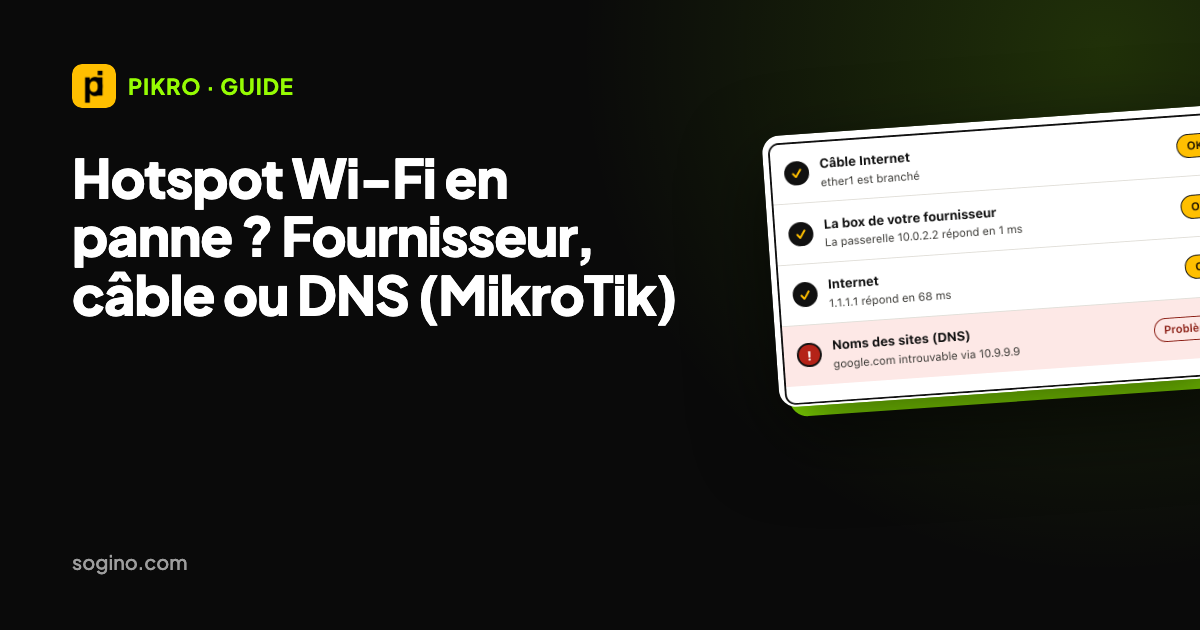
Quand vos clients disent que le Wi-Fi ne marche plus, vérifiez quatre choses dans cet ordre : le câble Internet, la box de votre fournisseur, Internet lui-même, puis les noms des sites (DNS). La première étape qui échoue est la source du problème, et elle vous dit qui appeler. Câble mal branché : vous le réglez vous-même. Box bloquée : vous la redémarrez. Ligne coupée : c’est à votre fournisseur d’agir. Si seul le DNS échoue, vous réglez cela en une minute.
Je suis Gino Sotongbe, et je développe Pikro, un outil gratuit pour les techniciens et gérants de hotspots MikroTik. Ce guide fonctionne avec WinBox seul. Ouvrez New Terminal dans WinBox et tapez les commandes ci-dessous. Elles fonctionnent sur RouterOS 6 et 7, sauf mention contraire.
Étape 1 : le câble Internet
Ce que cela signifie : votre routeur MikroTik doit être branché physiquement au port Internet, et il doit connaître une route vers Internet (la « route par défaut »).
Comment vérifier :
/ip route print where dst-address=0.0.0.0/0
/interface print
La première commande doit afficher une route avec le drapeau A (active). Notez l’interface ou la passerelle utilisée, en général ether1. Dans la seconde liste, cette interface doit avoir le drapeau R (running). Sans R, il n’y a pas de liaison.
Que faire
- Pas de
Rsur le port Internet : vérifiez le câble aux deux bouts, essayez un autre câble, et assurez-vous que la box du fournisseur est allumée. Les coupures de courant débranchent plus de choses qu’on ne le croit. - Pas de route par défaut active : le routeur ne sait pas où est Internet. Vérifiez sa configuration Internet (client DHCP ou PPPoE) dans WinBox. Si un technicien l’a installé, appelez-le.
Étape 2 : la box de votre fournisseur
Ce que cela signifie : le câble est branché, mais la box (modem, terminal fibre, radio) peut être bloquée ou avoir perdu son signal. Le routeur lui envoie un petit message de test : c’est un ping.
Comment vérifier : utilisez l’adresse de passerelle de la route affichée à l’étape précédente.
/ping 192.168.1.1 count=3Remplacez 192.168.1.1 par votre passerelle. Si vous voyez des réponses avec des temps en ms, la box répond. Si chaque ligne indique timeout, elle ne répond pas. En PPPoE, il n’y a pas d’adresse de passerelle à tester : la connexion elle-même est le test, et l’étape 1 l’a déjà couvert.
Que faire
Éteignez la box de votre fournisseur, attendez 30 secondes, rallumez-la et patientez deux minutes. Refaites le ping. Si elle ne répond toujours pas, appelez votre fournisseur ou le technicien qui a installé la box.
Étape 3 : Internet
Ce que cela signifie : la box répond, mais y a-t-il quelque chose au-delà ? On teste un serveur public très connu, 1.1.1.1. C’est une adresse et non un nom : le DNS n’intervient pas dans ce test.
Comment vérifier :
/ping 1.1.1.1 count=3Des réponses signifient qu’Internet est joignable. Des timeout signifient que la ligne est coupée au-delà de la box.
Que faire
Appelez votre fournisseur. Vous pouvez dire : « Ma box répond, mais rien ne répond au-delà. » Cette phrase vous évite le classique « avez-vous redémarré ? ». Rien de ce que vous changez dans le routeur n’aidera : ne touchez pas aux réglages.
Étape 4 : les noms des sites (DNS)
Ce que cela signifie : les téléphones et ordinateurs cherchent les sites par leur nom. Le DNS est l’annuaire qui transforme google.com en adresse. Quand les serveurs DNS du fournisseur ne répondent plus, la ligne est bonne mais rien ne s’ouvre. C’est une cause très fréquente de « connecté, mais pas d’Internet ».
Comment vérifier :
:resolve google.comVous devez obtenir une adresse IP. Une erreur ou une longue attente indique un problème de DNS. Pour voir quels serveurs le routeur interroge :
/ip dns printQue faire
Passez le routeur sur des serveurs DNS publics :
/ip dns set servers=1.1.1.1,8.8.8.8Relancez ensuite :resolve google.com. Si le routeur sert de DNS à vos clients hotspot, vérifiez aussi que allow-remote-requests vaut yes dans /ip dns print, sinon vos clients ne peuvent pas l’utiliser comme DNS.
Toujours en panne ? Le routeur lui-même
L’horloge
Les tickets expirent selon l’horloge du routeur. Après une coupure de courant, un routeur sans heure automatique peut redémarrer avec une mauvaise date. Les tickets expirent alors trop tôt ou trop tard, et les connexions sécurisées (HTTPS), dont la vérification des mises à jour du routeur, échouent quand la date est fausse. Vérifiez :
/system clock print
/system ntp client print
Pour activer l’heure automatique sur RouterOS 7 :
/system ntp client set enabled=yes servers=pool.ntp.orgSur RouterOS 6, le réglage porte un autre nom :
/system ntp client set enabled=yes server-dns-names=pool.ntp.orgLe routeur a besoin d’Internet et du DNS pour joindre ce serveur : réglez d’abord les étapes 1 à 4. Si la date reste fausse, réglez-la à la main avec /system clock set. Le format de la date dépend de la version : regardez ce qu’affiche /system clock print et copiez ce style.
Un redémarrage
Un routeur allumé depuis des mois peut devenir lent ou bloqué. Un redémarrage règle souvent le problème :
/system rebootLes clients sont déconnectés environ une minute. Vos réglages, forfaits et tickets sont conservés.
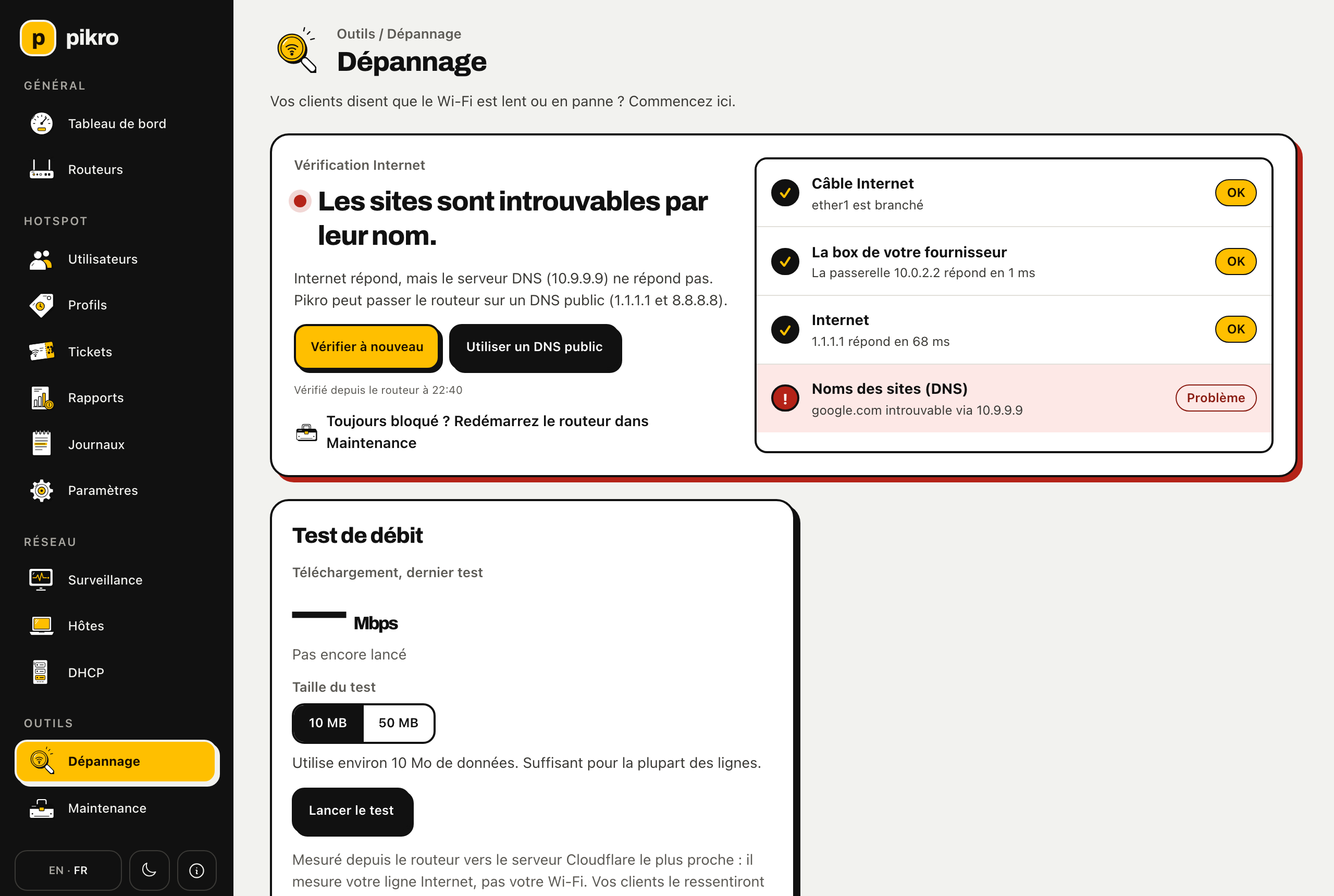
Taper tout cela au comptoir, en plein service, n’est pas agréable : Pikro lance donc les quatre vérifications en un clic. Ouvrez Outils, Dépannage : la Vérification Internet s’exécute depuis le routeur lui-même et passe en revue Câble Internet, La box de votre fournisseur, Internet et Noms des sites (DNS). Elle s’arrête à la première étape en échec et dit ce qui ne va pas en mots simples : « Le câble Internet est débranché », « La box de votre fournisseur ne répond pas », « La ligne de votre fournisseur est coupée » ou « Les sites sont introuvables par leur nom ». Quand le DNS est en cause, le bouton Utiliser un DNS public passe le routeur sur 1.1.1.1 et 8.8.8.8. Si toutes les étapes réussissent mais que vos clients trouvent encore que c’est lent, la même page propose un test de débit.
Le lien « Toujours bloqué ? Redémarrez le routeur dans Maintenance » vous mène à Outils, Maintenance. Cette page affiche l’Horloge du routeur, avec un bouton Activer l’heure automatique, vérifie si une version plus récente de RouterOS existe (elle ne fait que vérifier, la mise à jour se fait depuis WinBox) et propose un bouton Redémarrer le routeur… qui demande une confirmation. Les deux pages existent en français et en anglais.
FAQ
Mes clients sont connectés au Wi-Fi mais n’ont pas Internet. Pourquoi ?
Leur téléphone joint votre routeur, mais le routeur ne joint pas Internet, ou ne traduit pas les noms. Faites les étapes 1 à 4 : la première qui échoue vous dit si c’est le câble, la box, la ligne ou le DNS.
Comment savoir si c’est mon fournisseur le problème ?
Si le câble est branché et que la box répond au ping (étapes 1 et 2 réussies) mais que /ping 1.1.1.1 échoue (étape 3), le problème est au-delà de la box. Appelez votre fournisseur.
Pourquoi certains sites s’ouvrent et d’autres non ?
Cela indique souvent un problème de DNS ou une ligne lente et instable. Lancez :resolve google.com, et passez sur un DNS public si cela échoue.
Si vous préférez cliquer plutôt que taper, découvrez Pikro.